Showing posts with label Windows. Show all posts

Cara Menyalin DVD ke Harddisk Tanpa Software Tambahan di Windows

Thursday, January 05, 2017 Add Comment
Cara Menyalin DVD ke Harddisk Tanpa Software Tambahan di Windows
OPOSIP -  Artikel ini akan menunjukkan Anda bagaimana menyalin Dvd ke komputer Anda secara gratis dan juga bagaimana untuk kemudian melihat pada komputer. Jika Anda menggunakan metode ini untuk menyalin DVD ke komputer, Anda juga dapat membakar film ke DVD kemudian tanpa banyak modifikasi. Anda dapat mengunjungi di sini untuk belajar bagaimana untuk membakar film ke DVD. Tapi pertama bagaimana untuk menyalin DVD ke komputer saya.

Langkah 1. Masukkan Dvd Anda ingin merobek atau menyalin ke Hard drive komputer Anda.

Langkah 1.5. Go to Start-> My Computer. Klik kanan drive DVD yang Anda dimasukkan Anda DVD dan pilih properties dari menu tarik-turun. Jendela baru akan terbuka. Apa yang kita inginkan dari jendela ini 'Used space' (ukuran DVD). Periksa untuk memastikan bahwa Anda hard drive memiliki cukup ruang untuk menyimpan DVD (lebih dari 'Used space').

Langkah 2. Jika Anda memiliki komputer Anda diatur ke auto bermain (ketika Anda memasukkan DVD/CD/Flash drive dll, muncul jendela) pergi ke langkah 3 dan lewati langkah 4 dan melanjutkan dari langkah 5. Jika auto bermain tidak diaktifkan, melewatkan langkah 3 dan pergi ke langkah 4 dan lanjutkan ke langkah 5.
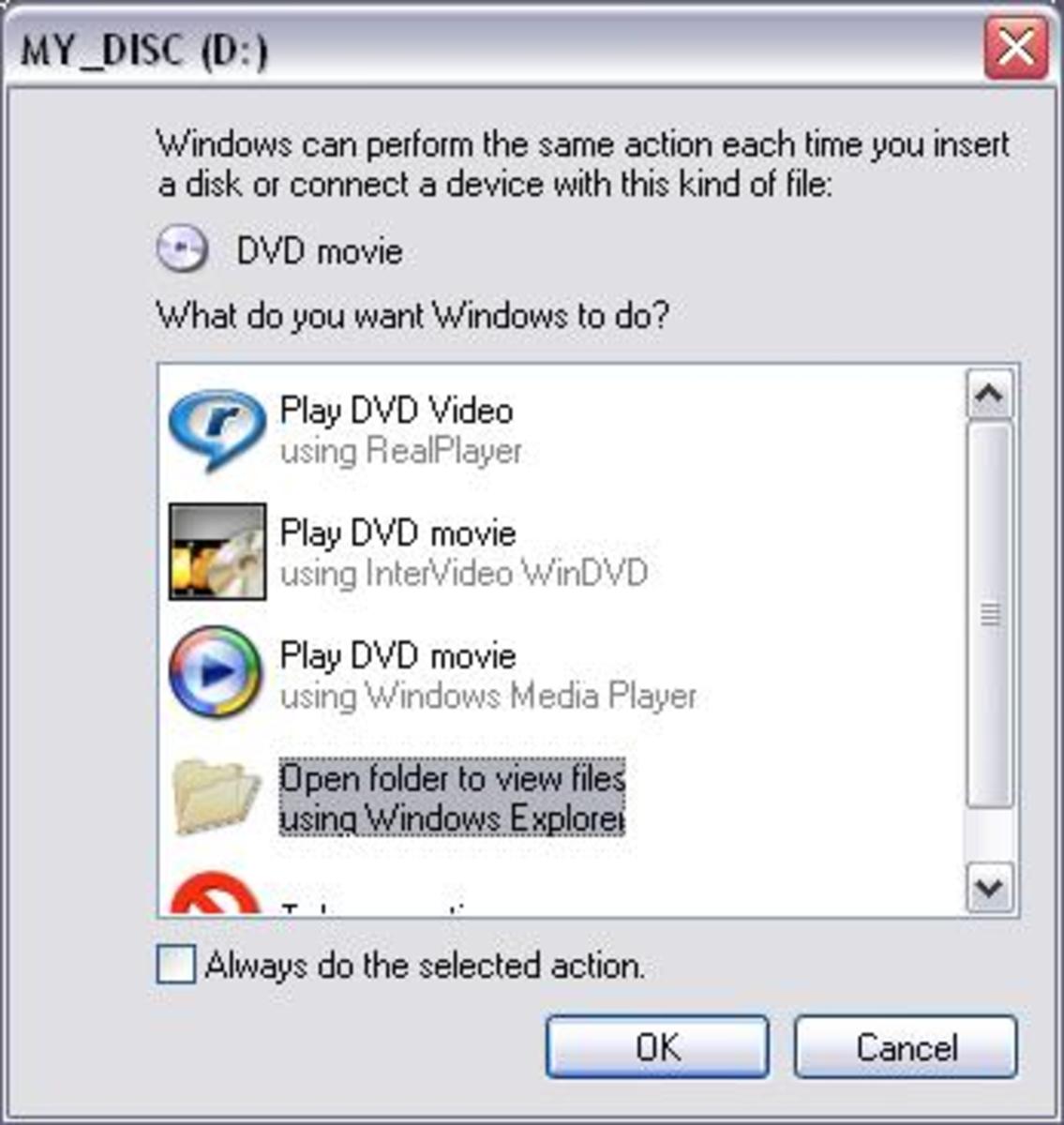
Autoplay windows

Langkah 3. Pilih 'Open to view folders using windows explorer' ketika muncul auto play window  (gulir ke bagian bawah pop up untuk menemukan pilihan ini). Bila Anda sudah memilih ini, ia akan menampilkan file-file yang terletak di DVD.

Langkah 4. Go to Start-> My Computer. Klik kanan drive yang Anda dimasukkan ke DVD. Kemudian pilih 'Explore'. Ini akan memperlihatkan kepada Anda file yang terletak pada DVD.

NB. Mengaktifkan Auto play dengan mengklik kanan DVD drive dan memilih 'Auto play'.

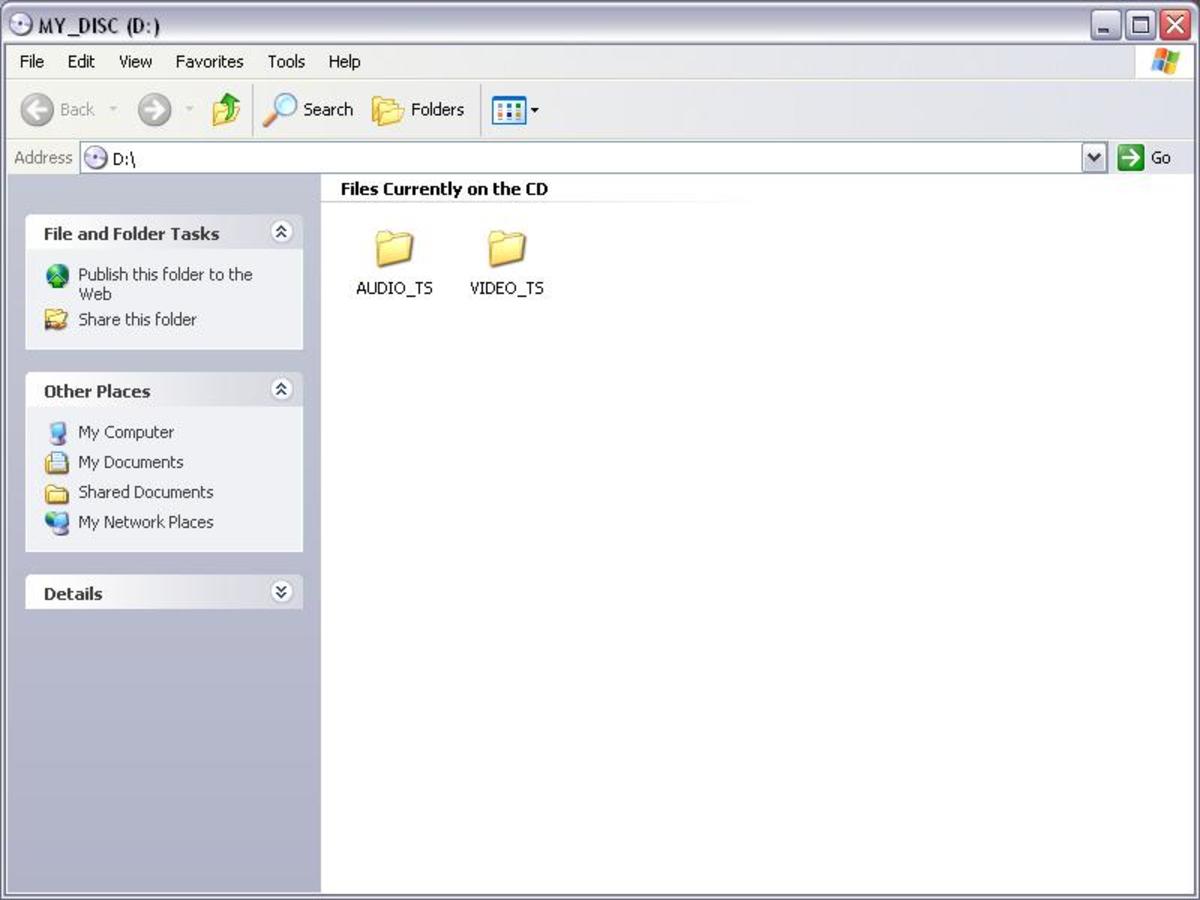
Langkah 5. Ketika Anda menjelajahi DVD Anda akan melihat dua folder: AUDIO_TS dan VIDEO_TS.

Langkah 6. Drag atau Copy dan Paste ini dua folder ke mana Anda ingin menyimpan DVD pada hard drive. Ini mungkin mengambil beberapa saat untuk mentransfer.

Itulah cara untuk menyimpan DVD file pada komputer, baca di bawah ini untuk mempelajari cara untuk menontonnya.

Bagaimana cara untuk menonton DVD yang sudah disalin


Langkah 1. Buka VIDEO_TS folder.

Langkah 2. Double klik nama file VIDEO_TS dalam folder itu. Kadang-kadang ada dua pilihan tetapi satu-satunya akan menunjukkan DVD. Coba kedua jika yang pertama tidak bekerja.
Perangkat lunak yang sama yang Anda gunakan untuk menonton DVD yang dimasukkan ke dalam drive Anda sekarang akan terbuka untuk memutar file.

Jika Anda tidak menginstal perangkat lunak menonton DVD, download WinDVD atau VLC. VLC adalah rekomendasi terbaik menurut pendapat saya.

Seperti yang Anda lihat ada tidak perlu untuk membeli perangkat lunak khusus sebagai banyak orang mungkin mendorong Anda untuk melakukan untuk menyalin DVD ke komputer Anda. Ikuti langkah dan Anda akan dapat melihat DVD pada komputer Anda dengan mudah dan tanpa kehilangan kualitas karena kami melakukan video konversi.


Terima kasih. Semoga bermanfaat
Salam Blogger
Cara Memeriksa Trafik Jaringan Windows PC dengan Netstat

Monday, October 03, 2016 Add Comment
OPOSIP -  Sebagian besar cmd baris perintah di Windows yang tersedia adalah hal hal basic dan kurang bisa di gunakan untuk hal hal yang bersifat opreker ... Untuk itu kali ini kita akan belajar  "Netstat".

Ingin melihat siapa yang terhubung ke PC Anda sekarang?

Ambil minuman energi dan mari kita mulai!

Pertama-tama buka command prompt di Windows Anda dengan mengetik "cmd" di Windows pencarian di kanan bawah desktop Windows 7.

Catatan - Aku membuka Windows Run dengan menekan tombol "Windows" + "R" pada saat yang sama. Entah cara bekerja untuk executable.

Kemudian ketik "cmd" (tanpa tanda kutip) dan Anda akan melihat Windows cmd prompt muncul. (Hitam dos layar).

Selanjutnya, dalam konsol cmd, ketik "Netstat /?" (tanpa tanda kutip) untuk daftar pilihan dan penggunaan umum.
Netstat

Anda dapat membaca daftar pilihan untuk diri sendiri dan percobaan. Dalam artikel ini saya akan dipotong tepat untuk mengejar. Dalam dunia saya saya menggunakan satu set parameter dengan Netstat cmd melihat apa koneksi PC saya telah.

Netstat - ano


  • Netstat -a akan memberikan Anda semua koneksi dan mendengarkan Port
  • Netstat - n akan memberikan alamat asing dalam bentuk numerik (penting untuk langkah selanjutnya dalam artikel ini...... petunjuk petunjuk)
  • Netstat -o akan memberi Anda proses id terkait dengan sambungan, juga baik untuk mengetahui...

Menggabungkan switch bersama-sama (- ano) dengan perintah Netstat dan Anda akan memiliki titik awal yang solid untuk memeriksa apa yang membuka PC Anda saat ini memiliki koneksi jaringan.


Berikutnya, lihatlah saya screenshot di bawah ini, lihat di kolom yang berjudul "Foreign Address"? Itu adalah informasi yang kita cari. Kami akan lookup IP ini WAN untuk melihat di mana dan siapa mereka berasal.

Cara Memeriksa Trafik Jaringan Windows 


Di bawah kolom "Foreign Address" saya saya melihat 74.125.26.106:80

WAN IP adalah 74.125.26.106, Bagian kedua: 80, berarti "port 80", atau "http"

yang adalah port Anda terutama surfing web di.

Jadi mana satu pergi untuk mencari tahu persis 74.125.26.106 WHO IS? Lihat teman-teman saya dan saya akan menunjukkan Anda.


TIP - itu adalah ide yang baik untuk membiasakan diri dengan Umum Pelabuhan TCP\IP, 80, 25, 53 dan seterusnya. Beberapa pengetahuan dasar port dapat benar-benar pergi jauh dalam hidup digital Anda.

Situs pertama yang akan saya gunakan untuk memeriksa alamat IP adalah otoritas (secara harfiah) pada alamat IP:

www.IANA.org---  Internet Assigned Numbers Authority.

Ketika datang ke alamat IP, IANA adalah "Mereka" atau "Mereka". Orang-orang benar-benar bertanggung jawab untuk "Akar DNS, IP Addressing dan sumber daya internet protokol lain".

Klik link tepat di tengah halaman mereka--"IP Addresses and AS Numbers". (lihat pic di bawah).

TIP - Anda juga dapat penunjuk www.iana.org/numbers, yang merupakan situs lookup IP aku akan menunjukkan kepada Anda...

Pada halaman "number" Anda akan melihat dunia peta bersama dengan otoritas IP registri utama 5 dari seluruh dunia. Tempat pertama yang saya akan mencari informasi alamat IP saya adalah ARIN (North American Region).

Catatan - Ini adalah di mana saya mulai pertama, karena saya tinggal di Amerika Serikat dan sebagian besar lalu lintas web saya akan terkandung dalam database registri ini. Jika Anda tinggal di tempat lain Anda mungkin ingin memulai dengan IP registri di wilayah Anda.
Registry Area Covered


Mari kita klik pada registri ARIN, kemudian Cari untuk informasi tentang kami IP 74.125.26.106 alamat--->

Melihat kotak "Pencarian WhoIs" di pojok kanan atas? Kita akan ketik alamat (atau menempelkan) dan tekan masukkan dan melihat apa yang kita dapatkan.


Catatan---Jika Anda mendapatkan alamat yang tidak dalam registri ini, Anda akan mendapatkan disebut salah satu situs registri lain seperti "Ripe" atau "Lacnic". Tata letak situs bervariasi sedikit, tetapi pada setiap Anda akan menemukan tempat untuk mencari informasi di alamat Anda. Aku akan memberimu meja untuk referensi di bawah...

Tip - Anda mungkin ingin bookmark situs angka, atau, bahkan lebih baik, menambahkannya ke IE "Favorit" Toolbar. Di salah satu artikel saya terbaru saya menunjukkan Anda bagaimana untuk "Rock bar favorit di IE Anda".
iplookup saya pada ARIN memberiku google. AHA!

Mudah kan? Mulai mencari alamat IP Anda dan Anda akan mulai untuk mengenali pola dan rentang tertentu.

TIP - salah satu hal pertama yang saya lakukan sebagai admin jaringan ketika PC mungkin terinfeksi adalah cabut dari jaringan perusahaan, meletakkannya di jaringan eksternal dan menggunakan Netstat untuk memeriksa aktivitas.

Menggunakan Netstat dan IANA, saya dapat dengan cepat memeriksa koneksi pada PC, serta port yang sedang digunakan dan Windows terkait proses ID (PID). Saya kemudian dapat melacak sambungan WAN IP untuk menjalankan proses atau program dan pergi dari sana...


Terima kasih. Semoga bermanfaat
Salam Blogger

Trik Cara Mengurangi Ukuran Besar File Excel

Monday, September 26, 2016 Add Comment
Icon Excel 2010
OPOSIP -  Excel 2007, 2010, 2013 dan 2016 adalah alat yang hebat sebagai analisis data tetapi dapat tumbuh dalam ukuran dengan cepat. Masalah lain adalah ketika Anda terhubung ke database dan Anda mengurangi ukuran query di tampilan database, pengurangan dalam data tidak tercermin dalam Excel seperti yang kedua membuat tabel internal data, terutama ketika bekerja dengan tabel Pivot yang terhubung ke database.

Ada beberapa teknik yang dapat Anda gunakan untuk mengurangi ukuran file Excel yang terlalu besar. bahwa saya akan meninjau dalam artikel referensi.

Mengurangi lembar kerja di Excel

Excel menyalin dan menyimpan data untuk setiap lembar yang dibuat di workbook Excel. Bahkan jika Anda menggunakan data eksternal dari spreadsheet atau database lain, setiap lembar akan memiliki salinan data. Anda harus meninjau lembar kerja berbeda dalam buku kerja untuk melihat apakah beberapa dapat dihapus atau dikombinasikan untuk mengurangi ruang.

Menghilangkan kelebihan worksheet, sehingga data mengasapi, akan sangat mengurangi ukuran file Anda dan meningkatkan kinerja. Juga berhati-hati tentang link lembar kerja lain dengan banyak rumus atau lembar kerja lain dalam buku kerja eksternal. Sementara ini tentu tidak akan mengubah ukuran buku kerja, itu akan mempengaruhi kinerja yang dapat sebagai bermasalah sebagai data kembung.

Mengkonversi ke biner

Gambar 1: Melakukan Save As
Teknik lain yang secara substansial dapat mengurangi ukuran dapat digunakan bersamaan teknik sebelumnya mengkonsolidasikan dan menghapus lembar kerja tua adalah untuk mengkonversi Excel file ke format biner yang diwakili oleh xlsb ekstensi file. Anda tidak akan kehilangan fungsi apapun dan Anda akan benar-benar mendapatkan kinerja.

Untuk mengkonversi file Excel 2007, 2010, 2013, 2016 atau lebih ke format biner, ikuti langkah-langkah sederhana.


  • Dengan file Excel terbuka
  • Klik pada tab File (Gb. 1)
  • Pilih "Save AS" dari Tab menu
  • Dalam dialog Simpan sebagai pilih bidang dropdown "Save as type" dan pilih opsi "Excel Workbook biner (*.xlsb)" dari daftar nilai-nilai. Lihat gambar 2.
  • Klik Simpan


Anda melihat melihat tabungan file ukuran besar dan peningkatan kinerja dengan menggunakan format biner. Namun, trade off Anda tidak akan memiliki akses ke file XML dalam arsip Xlsx. Lihat gambar 3.

Gambar 2 : Save As Excel Binary Format (*.xlsb)
Gambar 3 : Contoh perbandingan ukuran file Binary versus XML

Memadatkan File Excel

Meski tidak terkait langsung ke Excel, Windows memiliki fitur yang akan kompak ukuran file, termasuk Excel.

Untuk kompak file Excel Anda, menemukan file Anda melalui Windows Explorer


  • Klik kanan file
  • Pilih Properties dari menu konteks
  • Selanjutnya pilih Advanced tombol (Lihat gambar 4 di bawah ini)
  • Akhirnya memilih "memampatkan isi untuk menghemat ruang disk..."

Gambar 4: Pengaturan File Compress di Windows

Ringkasan

Teknik ini dapat digunakan secara terpisah atau bersama-sama untuk membantu Anda mengurangi ukuran file Excel


Terima kasih. Semoga bermanfaat
Salam Blogger

Cara Melihat Riwayat Lokasi di Google Maps

Tuesday, September 20, 2016 Add Comment
OPOSIP -  Jika Anda adalah seseorang yang menggunakan Google Maps pada smartphone sebagai perangkat GPS utama , Anda mungkin memiliki riwayat lokasi diaktifkan di akun Google Anda. Apakah ini fitur berguna atau fitur pelacakan over-the-top lain, tergantung pada tingkat Anda menjaga privasi.

Saya pribadi tidak keberatan Google melacak lokasi saya karena saya menemukan keuntungan lebih besar dari negatif. Dalam setiap kasus, jika riwayat lokasi diaktifkan, Anda dapat menggunakan Google Maps untuk melihat jalur perjalanan tepat Anda setiap hari pada peta, yang cukup keren.

Dalam artikel ini, saya akan berbicara tentang bagaimana Anda dapat melihat sejarah ini dan juga bagaimana untuk memeriksa apakah Anda memiliki riwayat lokasi diaktifkan atau dinonaktifkan. Jika Anda hanya ingin mempelajari cara melihat timeline, melompat ke bagian View Maps Timeline.

Google Maps Riwayat Lokasi


Riwayat Lokasi turn On/Off

Tergantung pada perangkat Anda, ada beberapa cara untuk mengaktifkan atau menonaktifkan riwayat lokasi untuk perangkat. Perhatikan bahwa setiap perangkat yang Anda sendiri dapat memiliki riwayat lokasi diaktifkan atau dinonaktifkan. Jadi jika Anda memiliki Google Maps diinstal pada perangkat Android, iPhone dan tablet, masing-masing perangkat akan merekam riwayat lokasi dan itu akan digabungkan ketika Anda membacanya menggunakan timeline.

Desktop/Laptop

Jika Anda menggunakan laptop atau komputer desktop, cara termudah untuk mengubah pengaturan ini adalah untuk pergi ke  Google Activity Controls.

Google Aktivitas Control

Gulir ke bawah sampai Anda melihat riwayat lokasi dan Anda dapat klik pada tombol toggle mengaktifkan atau menonaktifkannya. Catatan bahwa melakukan hal itu di sini akan mengaktifkan/menonaktifkan riwayat lokasi untuk seluruh akun, terlepas dari perangkat yang memiliki riwayat lokasi diaktifkan.

Just FYI, layar ini juga memungkinkan Anda mengontrol seluruh banyak pengaturan lain seperti YouTube Cari dan menonton sejarah, sejarah suara dan audio, aktivitas web dan aplikasi dan informasi perangkat.

Android

Pada perangkat Android, Anda harus pergi ke Settings app. sentuh ikon aplikasi semua di pusat dan kemudian ketuk pada pengaturan.

Android Google Maps History
Gulir ke bawah sampai Anda mendapatkan ke bagian Personal dan item pertama harus Location. Anda mungkin melihat sesuatu seperti ON / High accuracy jika Anda mengaktifkannya.

Android Google Maps History
Tekan ini dan Anda sekarang akan mampu mematikan Riwayat Lokasi untuk perangkat ini. Jika Anda melihat, ada pilihan lain yang disebut Google Location History.

Riwayat Lokasi Google Maps Android
Jika Anda menekan opsi ini, Anda akan melihat daftar semua perangkat Anda diaktifkan dan Anda dapat menonaktifkan riwayat lokasi untuk seluruh akun.

Google Maps Android location history

iPhone

Pada iPhone, ada beberapa cara untuk pergi tentang mengubah pengaturan ini. Cara pertama dan termudah adalah dengan hanya buka Google Maps dan kemudian ketuk ikon hamburger di bagian paling atas kiri.

Riwayat Google Maps di iPhone
Kemudian ketuk pada Settings ke bagian bawah menu. Gulir ke bawah ke Location History dan tekan itu.

Google Maps history di iPhone
Anda sekarang dapat mengubah pengaturan di sini untuk hanya perangkat atau seluruh account. Jika Anda memiliki Google Mobile app yang diinstal pada telepon Anda, Anda dapat pergi sana, pada email Anda di bagian kiri, ketuk pada Privacy, dan kemudian di Location.

Google Maps history di iPhone
Di sini Anda dapat mengelola Location History dan Location Reporting, yang dua fitur yang berbeda.

Lihat Google Maps Timeline

OK, jadi sekarang untuk yang sebenarnya menyenangkan bagian! Untuk melihat waktu Anda, cukup kunjungi peta timeline link. Layar utama akan memberi Anda gambaran tentang riwayat lokasi.

Timeline Google Maps
Hal pertama yang Anda perhatikan adalah peta besar di pusat dengan sekelompok titik merah. Masing-masing tetes ini berkaitan dengan perjalanan yang telah Anda buat. Jika Anda mengklik ganda pada titik merah, Anda akan dibawa untuk jangka waktu tertentu dan Anda akan melihat rute perjalanan.

Timeline google maps di pc desktop

Dalam contoh di atas, saya sedang melakukan perjalanan dari New Orleans ke Gadsden, AL pada 11 September 2014. Ini adalah perjalanan kami kembali dari orang tua saya rumah ke rumah kami di Maryland. Kami berhenti satu malam di Alabama sepanjang jalan.

Di bagian bawah, Anda dapat klik pada setiap hari tertentu untuk melihat perjalanan harian Anda. Setiap hari benar-benar keren karena jika Anda kebetulan mengambil foto dan Anda menyelamatkan mereka menggunakan foto Google, mereka akan muncul di timeline terlalu.

Riwayat Google Maps
Seperti yang Anda lihat, kami berjalan di sekitar daerah Danau selama hari ini dan kami mengambil beberapa gambar di Danau, yang muncul di sebelah kiri. It's pretty cool! Ia bahkan memberitahu Anda seberapa jauh Anda berjalan dan untuk berapa lama!

Jika Anda kembali ke layar utama, Anda juga dapat mengklik ikon besar dua di bagian bawah. Satu akan mengatakan sesuatu seperti tempat X, melihat Anda tempat yang paling dikunjungi dan yang lain akan mengatakan info lebih perjalanan. Ini adalah cara cepat untuk melihat tempat yang sering Anda pergi dan segera melihat semua besar perjalanan/perjalanan Anda.

Secara keseluruhan, itu benar-benar keren jika Anda tidak keberatan fakta bahwa Google mengetahui dimana Anda berada sepanjang waktu. Jika Anda dapat hidup dengan itu, Anda dapat melihat beberapa informasi yang cukup keren tentang diri Anda. It's worth dicatat bahwa Anda dapat menghapus riwayat lokasi setiap saat Anda inginkan. Juga, periksa artikel saya tentang cara untuk melihat riwayat penelusuran Google Maps. Nikmati!


Terima kasih. Semoga bermanfaat
Salam Blogger

Menggunakan Script untuk Pin Window ke To Top dengan pintas Keyboard

Wednesday, July 06, 2016 Add Comment
Menggunakan Script untuk Pin Window ke To Top dengan pintas Keyboard ~ OPOSIP -  Alur kerja kita sehari-hari sering melibatkan satu app yang kita tidak bisa berfungsi. Mungkin web browser untuk beberapa dan Photoshop untuk orang lain. Itu tergantung pada apa yang Anda lakukan tapi apa banyak orang sering butuhkan, terlepas dari apa bidang pekerjaan mereka, adalah untuk pin aplikasi di atas semua orang lain sehingga tidak pernah dikirim ke latar belakang bahkan ketika tidak fokus. Beberapa aplikasi memiliki fitur built-in tetapi jenis aplikasi ini sangat langka. Aplikasi pihak ketiga seperti PinMe melakukan pekerjaan yang layak untuk membiarkan pengguna pin setiap app atau jendela ke atas, tetapi mereka tidaklah software yang paling nyaman untuk digunakan dan mereka tentu memiliki kekurangan dukungan untuk hotkeys. Jika Anda sedang mencari cara untuk pin jendela aktif saat ini ke atas dalam Windows 10, Anda dapat menggunakan AutoHotkey dan script kecil untuk menyelesaikannya. Script akan membiarkan Anda menggunakan cara pintas Ctrl + spasi untuk pin jendela ke atas. Berikut adalah cara kerjanya.

Cara Menggunakan Script untuk Pin Window ke To Top dengan pintas Keyboard


Langkah 1: Download dan install AutoHotkey. Ini adalah sebuah aplikasi yang dicoba dan diuji, dan sangat handal yang telah sekitar untuk waktu yang baik lama.

Langkah 2: Setelah instalasi selesai, klik kanan pada desktop dan pilih New > AutoHotkey Script. Ini akan membuat file AutoHotkey baru pada desktop Anda. Mengubah 'Pin To Top' atau sesuatu yang serupa sehingga Anda tahu apa artinya untuk.


Langkah 3: Klik kanan file dan pilih 'Edit Script' dari menu konteks. Paste berikut ini (Anda tidak perlu tetap salah satu default script) dan menyimpannya.

^SPACE::  Winset, Alwaysontop, , A

Langkah 4: Tutup file, klik kanan file icon dan pilih 'Run Script' dari menu konteks. H ikon kecil akan muncul dalam system tray untuk menunjukkan skrip berjalan.


Langkah 5: Pindah jendela aplikasi anda apapun ke dalam fokus dan tekan Ctrl + spasi untuk pin ke atas. Untuk melepaskan sematan itu, tekan Ctrl + Spasi lagi. Ia bekerja sangat bagus. Ini akan bekerja pada Windows 7, 8 8.1, dan 10.

Selamat mencoba.

Terima kasih. Semoga bermanfaat
Salam Blogger

8 Cara Tercepat Membuka Control Panel di Windows 10

Tuesday, July 05, 2016 Add Comment
8 Cara Tercepat Membuka Control Panel di Windows 10 OPOSIP -  Ada berbagai cara untuk membuka Control Panel di Windows 10. Di sini kita akan mempelajari 8 metode tercepat untuk membantu Anda mengakses Control Panel di Windows 10 terbaru dan dapat beropasi dengan layaknya. Mari kita langsung ke pembelajaran sekarang!

Control Panel Windows 10

Metode 1: Membuka Control Panel di Start menu

Langkah 1: Menjalankan Start menu
Langkah 2: Ketik Panel kontrol dalam kotak pencarian dan klik di atasnya

Metode 2: Pin Control Panel di Taskbar dan Start menu

Langkah 1: Buka Start menu
Langkah 2: Cari untuk Control Panel
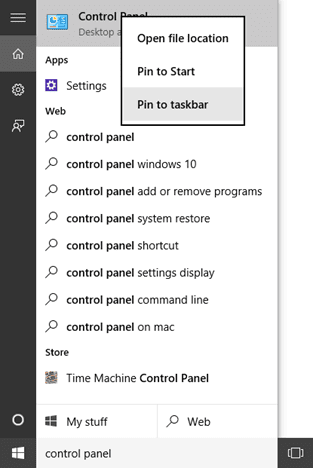
Langkah 3: Klik kanan pada hasil pencarian Control Panel dan tekan Pin untuk mulai Pin ke taskbar di menu kontekstual. Sekarang, shortcut Control Panel sudah ditempelkan ke taskbar dan start menu, sehingga Anda dapat menggunakannya pada setiap saat.


Anda dapat menyematkan Control Panel untuk Taskbar untuk akses cepat di Windows 10
.

Metode 3: Gunakan jendela Run

Langkah 1: buka jendela Run dengan menekan Windows + R pada keyboard Anda
Langkah 2: Ketik Control Panel dan tekan Enter OK. Sekarang, Control Panel kini terbuka.


Metode 4: Buka Control Panel dari Quick Access Menu

Langkah 1: Buka Quick Access Menu dengan menekan Windows + X atau mengklik kanan kiri bawah
Langkah 2: Pilih Control Panel di dalamnya.


Metode 5: Access Control Panel dari File Explorer

Langkah 1: Klik ikon File Explorer pada taskbar
Langkah 2: Pilih Desktop
Langkah 3: Double-tap Control Panel

Metode 6: Menggunakan Command Prompt

Langkah 1: Buka Start Menu dan ketik cmd di kotak pencarian
Langkah 2: Klik Command Prompt untuk membukanya
Langkah 3: Di jendela Command Prompt , ketik Control Panel dan tekan Enter.


Metode 7: Menambahkan Desktop Toolbar ke Taskbar

Langkah 1: Klik kanan taskbar dan klik toolbar yang diikuti oleh Desktop
Langkah 2: Sekarang Desktop toolbar ditambahkan ke taskbar. Klik di atasnya
Langkah 3: Tekan Control Panel untuk membuka menu dengan semua cara pintas.

Metode 8: Menggunakan Windows PowerShell

Langkah 1: Klik tombol Start dan pilih Windows PowerShell untuk membukanya
Langkah 2: Di jendela Windows PowerShell, ketik Control Panel dan tekan Enter

Selesai, selamat bereksperimen.

Terima kasih. Semoga bermanfaat
Salam Blogger

Cara mengembalikan opsi Open with di Windows 10 klik kanan di context menu

Monday, July 04, 2016 Add Comment
Cara mengembalikan opsi Open with di Windows 10 klik kanan dan Context Menu ~ OPOSIP - Jumlah bugs Windows 10 bisa dibilang bayak sekali, orang mungkin berpikir bahwa fitur Windows 10 hanyalah fitur Microsoft coba untuk mengetes aplikasi mereka. Bug aneh yang banyak dialami pengguna khususnya saya adalah opsi di Windows 10 yang kehilangan 'Open with' dari menu konteks dan klik kanan ketika pengguna klik kanan file. Pilihan ini sangat penting karena memungkinkan pengguna untuk memilih sebuah aplikasi untuk membuka file dengan lebih mudah. Untuk file tak dikenal, atau file yang default program yang tidak terkait dengan, pilihan ini adalah cara tercepat dan kadang-kadang hanya untuk mengatur default program. Jika opsi ini hilang pada sistem Anda untuk melakukan dengan masalah dalam Windows registry. Hal ini cukup mudah untuk memperbaiki bahkan jika solusinya tidak cukup jelas. Berikut adalah apa yang perlu Anda lakukan.

Buka Windows registry dengan mengetik 'regedit' dalam search bar atau dalam dialog Jalankan. Memungkinkan untuk membuat perubahan pada sistem Anda. Arahkan ke lokasi berikut. Tanda bintang adalah kunci registri sebenarnya dan bukan sesuatu yang harus diganti dengan nilai Key tertentu pengguna.
HKEY_CLASSES_ROOT*shellexContextMenuHandlers
Buat Key baru dengan cara File > New > Key dan ganti dengan ‘Open With’. Ini akan mengubah isi dari Key dan kita bisa menuju langkah selanjutnya.

Menampilkan open with Windows 10

Selanjutnya, dalam Key ini Apakah itu baru diciptakan atau sudah ada, harus ada 'Default' nilai string. Edit nilai string sehingga itu sebagai berikut.

{09799AFB-AD67-11d1-ABCD-00C04FC30936}
Klik 'Oke' dan Anda sudah selesai. Ini seharusnya sudah mengembalikan opsi 'Open with' Klik kanan menu konteks. Jika Anda tidak melihatnya langsung, silahkan restart komputer / laptop anda.

Jika untuk beberapa alasan pilihan tidak kembali ke menu konteks klik kanan, Anda mungkin melihat masalah yang melampaui Windows registry. Jika itu terjadi, bertahanlah sampai masalah tersebut di perbaiki di Anniversary Update dimana Microsoft telah berjanji untuk menyelesaikan lebih banyak bug.


Terima kasih. Semoga bermanfaat
Salam Blogger
Cara membuat Google Chrome default Web Browser

Monday, June 27, 2016 Add Comment
OPOSIP - Jika Anda menginstal Windows 10, Anda dapat melihat bahwa Microsoft terintegrasi Edge Microsoft sebagai default web browser Anda. Mengingat popularitas Google Chrome, hal ini tidak perlu disebutkan bahwa ini adalah salah satu browser tercepat, paling nyaman, di mana Anda dapat melakukan semuanya. Jika Anda puas dengan Google Chrome, Anda dapat membuat peramban bawaan Anda! Setelah itu, semua link, misalnya, dalam email Anda atau dalam aplikasi lainnya (instant messenger,) akan secara otomatis dibuka dalam Google Chrome. Panduan ini akan menunjukkan kepada Anda bagaimana untuk membuat Google Chrome peramban web standar.
Cara membuat Google Chrome sebagai peramban bawaan Web


Untuk membuat Google Chrome sebagai peramban bawaan, Anda dapat menggunakan Windows pengaturan dan pengaturan browser web. Cukup ikuti langkah-langkah dari awal.

Cara pertama:


Buka browser, klik pada tombol menu Google Chrome di bilah alat peramban.

Pilih "Settings", gulir ke bawah untuk "Default Browser", dan klik "Make Google Chrome the default browser".

membuat chrome menjadi default peramban

Cara kedua:


Klik "Start" pada taskbar Windows 10 dan temuka "Settings" di menu yang ditawarkan.

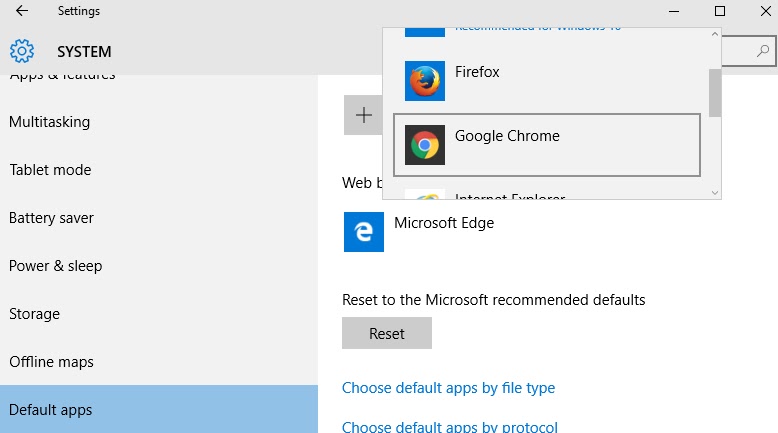
Ketika Anda membuka "Setting", pilih "System" bagian. Di sana Anda akan melihat "Default apps" opsi dan klik di atasnya.

Anda akan melihat daftar berbagai jenis aplikasi dan program-program standar.

Kemudian, menemukan "Web browser" pada daftar dan Anda akan melihat bahwa Microsoft Edge dipilih sebagai default.

Klik dan menggantikan Microsoft Edge dengan Google Chrome. Cukup klik di atasnya dan Google Chrome akan menjadi browser default web pada komputer Anda.

menjadikan google chrome default peramban


Terima kasih. Semoga bermanfaat

Mengubah lokasi download default di Google Chrome

Sunday, June 26, 2016 1 Comment
OPOSIP - Seberapa sering Anda men-download file dari Internet? Mungkin cukup sering. Jika Anda baru saja mulai menggunakan peramban Chrome, salah satu pertanyaan yang mungkin Anda miliki adalah: mana saya file yang didownload akan disimpan? Di masing-masing browser, mungkin untuk membuat folder di mana Anda ingin hanya meletakkan semua file yang didownload. Pada Google Chrome, dimana semua file yang didownload akan lokasi default adalah \Users\Downloads. Bayangkan berapa banyak Anda akan membebani sistem disk Anda (biasanya Disk C) dengan harian download film, acara televisi, musik, file instalasi, dll. Dan Anda mungkin tahu bahwa ruang kurang bebas Anda memiliki disk C, Windows akan lebih lambat. Namun, Anda dapat mengubah lokasi kapan saja Anda inginkan dan kami akan menunjukkan kepada Anda bagaimana untuk melakukannya. Baca panduan sederhana di bawah ini: Bagaimana cara memilih lokasi pengunduhan bawaan di Google Chrome.

Bagaimana memilih lokasi pengunduhan bawaan di Google Chrome


Untuk melakukan ini, Anda perlu untuk memulai browser Google Chrome. Selanjutnya, buka menu peramban.

Daftar pilihan yang tersedia dan parameter, menemukan pilihan "Settings".

Kemudian Cari dan klik pada "Show advanced settings"

Sekarang Lihat bagian "Downloads".

setting default lokasi unduhan google chrome
Dalam bagian ini, Anda akan melihat jalan yang disebutkan sebelumnya ke folder dimana semua file yang didownload akan disimpan. Untuk memilih folder lain, Anda harus klik pada tombol "Change". Ini akan membuka jendela dialog "Browse for Folder" mana Anda memiliki daftar semua disk dan folder.

Jika Anda memeriksa kotak berikutnya untuk "Ask where to save each file before downloading,", Anda akan diminta setiap kali ketika Anda mencoba untuk men-download file untuk memilih lokasi yang ditetapkan untuk itu. Sehingga Anda dapat, misalnya, semacam musik oleh genre atau gambar berdasarkan Kategori.

lokasi pengunduhan google chrome
Anda harus memilih lokasi baru untuk menyimpan file yang siap untuk di-download. Kemudian klik tombol "OK".


Terima kasih. Semoga bermanfaat

Cara backup Bookmark di Google Chrome

Saturday, June 25, 2016 1 Comment
OPOSIP - Jika Anda memutuskan untuk menginstal ulang sistem – Anda akan ingin membuat salinan dari bookmark Anda di Google Chrome, untuk memulihkan mereka. Ini juga mungkin berguna untuk menyalin semua informasi penting pada Google Drive, atau pada USB flash drive. Jika Anda menggunakan cadangan tepat, mungkin untuk mengembalikan semua data hilang setiap saat. Di sini, kami akan menjelaskan cara backup Google Chrome bookmark.

Cara Backup bookmark Google Chrome 

Metode termudah yang dapat diimplementasikan dalam sebuah antarmuka standar Chrome akan mengekspor bookmark Anda ke file dengan ekstensi HTML, yang kemudian dapat diimpor ke Chrome, atau browser web lainnya. Untuk menyimpan data dalam HTML, ikuti petunjuk sederhana:

  • Buka Google Chrome
  • Buka Chrome menu dengan mengklik pada sisi kanan bar alamat browser
  • Pilih kategori "Bookmark"
  • Klik pada "Pengelola Bookmark" di bagian atas menu
  • Di jendela baru, Anda akan melihat daftar semua halaman Anda. Di atas daftar adalah "Organize" tombol. Klik di atasnya
  • Pilih item terakhir – "Export bookmarks to HTML"


google chrome bookmark

Navigasikan ke direktori di mana Anda ingin menyimpan file, dan nama itu benar, misalnya, "My Bookmarks".

Sekarang Anda memiliki salinan semua bookmark Anda. Setelah menginstal ulang sistem, Anda akan perlu untuk pergi kembali ke "Bookmark Manager", pilih "Impor" dan menemukan file HTML yang diekspor.

Jika untuk alasan fungsi standar ekspor tidak sesuai dengan Anda, Anda dapat menyimpan salinan dari berkas Chrome yang berisi bookmark. Folder Google adalah dalam direktori "AppData" tersembunyi.
  • Buka "File Explorer".
  • Pergi ke disk sistem Anda (dalam kebanyakan kasus ini adalah drive C).
  • Cari folder "Users", dan di dalamnya, buka folder pengguna (nama adalah sama dengan login Anda).
  • Sekarang Anda perlu menyesuaikan File Explorer untuk dapat melihat folder tersembunyi
  • Di bagian atas jendela adalah menu "Option"
  • Membukanya dan klik pada "View" tab. gulir untuk "Show hidden files, folder dan drive", klik di atasnya dan klik "Apply" dan kemudian "OK".
Sekarang, «AppData» direktori akan terlihat oleh Anda. Buka, kemudian pindah ke «Local», maka «Google», dan, akhirnya, «Chrome».

Direktori yang sesuai yang berisi informasi pribadi adalah «User Data».

Ada folder «Default». Membukanya.

Ini adalah di mana Anda dapat menemukan file «bookmark».

bookmark folder google chrome
Itu membuat data tentang semua bookmark Chrome. Anda dapat menyimpannya di tempat yang aman, dan kemudian hanya bergerak kembali. Tidak seperti metode sebelumnya, file ini ini tidak cocok untuk mengimpor ke browser lain.


Terima kasih. Semoga bermanfaat

Cara Menghapus Extensi di Google Chrome

Friday, June 24, 2016 Add Comment
OPOSIP - Setiap browser populer memiliki ekstensi dan Google Chrome tidak terkecuali. Ekstensi peramban secara signifikan meningkatkan kemampuan dan kemudahan penggunaan, tetapi mereka juga mungkin berbahaya. Misalnya, ekstensi secara acak ditetapkan dapat menjalankan iklan mereka di mana-mana atau ekstensi dapat hanya mengkonsumsi terlalu banyak RAM dengan kontribusi kecil, serius mengurangi kecepatan peramban dan kegunaan. Ekstensi peramban ini harus dihapus secepat mungkin. Dalam panduan ini, kami akan menunjukkan Anda bagaimana untuk menghapus ekstensi di Google Chrome.

Cara Hapus ekstensi di Google Chrome


Jika Anda mencari informasi tentang cara menghapus ekstensi peramban di Google Chrome semua yang Anda butuhkan adalah instruksi sederhana:

Jika Anda tidak perlu ekstensi, yang memiliki sebuah ikon di bilah alat peramban, Anda dapat menghapusnya dengan hanya dengan beberapa klik.

Dengan klik kanan ikon di sebelah menu, Anda dapat menyesuaikan ekstensi dan menghapusnya.

Klik kanan pada icon dan pilih "Remove from Chrome".

menghapus extensi google chrome
Selanjutnya, di jendela pop-up yang hanya mengkonfirmasi tindakan dan ekstensi tidak perlu akan dihapus.

Jika ekstensi yang diinginkan tidak memiliki ikon pada toolbar, kemudian ikuti tindakan ini:

Membuka laman ekstensi peramban

Anda dapat membuka halaman dengan ekstensi Chrome dalam beberapa cara. Yang termudah-untuk memasukkan alamat di address bar "chrome://extensions" atau dengan menggunakan menu browser Anda di pojok kanan atas:

 Menu< Settings < More Tools -> Extensions

Pada halaman berikutnya Anda akan menemukan semua ekstensi diinstal pada browser Anda, yang Anda dapat menghapus, atau menonaktifkan hanya sementara jika mereka saat ini tidak perlu.

Untuk mengubah hanya hapus centang "Enabled" dan bidang ekstensi akan berwarna abu-abu.

menghapus extensi google chrome
Untuk menghapus ekstensi, cukup klik pada ikon "tempat sampah" di samping "Enabled" dan mengkonfirmasi tindakan di jendela munculan.

Itu saja. Ini adalah bagaimana Anda dapat menghapus Google Chrome ekstensi dengan cepat dan mudah. Kami menganjurkan Anda untuk menonaktifkan orang-orang yang tidak menggunakan, karena mereka mengkonsumsi banyak memori komputer karena kecepatan komputer Anda dapat secara signifikan dikurangi.


Terima kasih. Semoga bermanfaat

Membuka halaman web di Google Chrome tanpa koneksi internet

Thursday, June 23, 2016 Add Comment
OPOSIP - Ketika Anda mengunjungi halaman di Google Chrome, browser mempertahankan salinannya dalam cache pada hard drive Anda. Setiap kali Anda ingin lihat halaman manapun di Web, browser Anda mengirimkan permintaan ke server yang sesuai, dan kemudian load konten yang diinginkan. Jika sambungan ke jaringan saat ini tidak tersedia, Anda akan melihat pesan bahwa tidak mungkin untuk menampilkan halaman. Tapi untungnya, seluruh isi akan disimpan dalam cache pada hard drive Anda. Peramban Google Chrome dapat mengekstrak konten dan benar menampilkan halaman bahkan tanpa sambungan jaringan dan kami akan menunjukkan kepada Anda bagaimana untuk melakukannya. Mari kita bagaimana untuk melihat halaman web di Google Chrome tanpa koneksi internet.

Bagaimana untuk melihat halaman Web di Google Chrome tanpa koneksi Internet


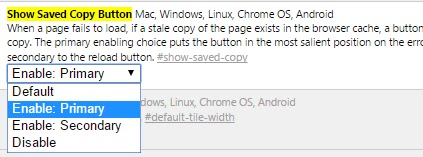
Untuk mengaktifkan opsi ini, Anda akan perlu untuk membuka halaman dengan Setelan peramban web eksperimental. Untuk melakukannya, ketik di address bar "chrome://flags/" dan tekan masukkan. Kemudian, menemukan dan centang kotak yang berjudul "Show saved Copy Button" dan pilih "Enable Primary".

flag google chrome 
Kemudian restart browser Anda.

Sekarang, ketika Anda ingin melihat halaman yang dikunjungi sebelumnya ketika Anda sedang offline, Anda akan melihat standar melihat "There is no Internet Connection", dan tombol baru "Show saved copy".

show saved copy google chrome
Ketika Anda menekan itu, salinan disimpan Halaman sebelumnya disimpan pada hard drive akan dimuat.

Sebagai aturan, copy lokal tidak terlalu berbeda dengan yang asli, karena Google Chrome cache HTML, Gambar, JavaScript dan CSS. Namun, jika halaman memiliki struktur yang rumit, video tertanam atau konten multimedia lainnya, yang tidak akan ditampilkan.

Fungsi ini berguna untuk semua pengguna yang memiliki koneksi tidak stabil ke jaringan atau dipaksa untuk bekerja secara offline secara berkala. Sekarang Anda dapat setiap saat melihat halaman yang dibuka sebelum, dan membaca artikel meskipun Anda tidak online.


Terima kasih. Semoga bermanfaat

Cara menonaktifkan auto play sound di Google Chrome

Wednesday, June 22, 2016 Add Comment
OPOSIP - Jika Anda salah satu dari banyak pecinta musik yang menggunakan Chrome daripada yang Anda tahu saat itu ketika Anda sedang mendengarkan radio atau album favorit Anda saat berselancar, kemudian Anda mengunjungi sebuah website dan suara dari halaman tersebut mulai bermain secara otomatis. Hal ini melampaui menjengkelkan! Mendengarkan musik dari pemain ketika beberapa suara memainkan dari situs mungkin, dan perlu mematikan tab dengan musik latar belakang atau berhenti pemain. Ini adalah di luar menjengkelkan, tetapi ada beberapa cara untuk mengurangi tindakan. Mari kita lihat bagaimana untuk menonaktifkan otomatis memainkan suara pada halaman web Google Chrome.

Cara menonaktifkan otomatis memainkan suara pada halaman web Google Chrome

Untuk menonaktifkan auto bermain suara di halaman web, ada tiga cara:

Cara pertama adalah untuk pergi ke halaman browser Google Chrome yang memainkan audio, dan ada sebuah ikon kecil pada tab dalam bentuk loudspeaker. Jika Anda klik dengan tombol mouse sebelah kanan, Anda akan melihat menu kecil. Untuk menonaktifkan suara cukup klik pada "Mute tab".

Mute tab google chrome
Cara kedua juga sederhana. Pergi ke Chrome address bar dan ketik
chrome://flags/#enable-tab-audio-muting
, dan Anda akan melihat pilihan disorot dengan warna oker "Tab audio muting UI control" dan klik "Enable".

enable flag mute google chrome
Kemudian restart browser. Anda akan melihat bahwa Anda dapat menonaktifkan suara dengan klik tombol mouse hanya satu ikon loudspeaker di tab halaman web dan suara akan otomatis berhenti.

Cara ketiga adalah untuk menginstal ekstensi untuk Google Chrome disebut "Really Mute Inactive Tabs LT". Pergi ke berbeda eksperimental fungsi mute pada tab, itu secara otomatis mematikan suara tidak aktif tabs, yaitu jika Anda beralih dari halaman yang memainkan audio yang lain, suara akan secara otomatis dinonaktifkan pada yang pertama.


Terima kasih. Semoga bermanfaat

Cara mengaktifkan kontrol orangtua di Google Chrome

Tuesday, June 21, 2016 Add Comment
OPOSIP - Bersama dengan banyak fitur yang besar di Google Chrome adalah kesempatan untuk mengatur kontrol orangtua. Fitur ini berguna untuk semua orang tua ketika anak-anak menghabiskan banyak waktu di Internet. Jika Anda adalah orangtua dan Anda ingin menonaktifkan kemungkinan untuk anak Anda untuk mengunjungi situs dengan konten yang tidak pantas untuk usia atau mencegah untuk membuat profil pada jaringan sosial, ini adalah solusi yang bagus untuk Anda. Hanya membaca panduan sederhana di bawah ini yang menunjukkan cara mengkonfigurasi kontrol orangtua di Google Chrome.

Cara mengkonfigurasi kontrol orangtua di Google Chrome.


Jadi, bagaimana Anda mengatur kontrol orangtua di Chrome?

Sangat sederhana, cukup ikuti petunjuk.

Hal pertama yang Anda butuhkan adalah untuk pergi ke pengaturan browser Google Chrome, tetapi sebelum itu, pastikan bahwa Anda login di bawah nama Anda. Cek di bagian "People".

Sekarang Anda perlu membuat profil baru di peramban. Untuk melakukan ini, klik pada "Add Person".

Di jendela baru, pilih gambar dan nama pengguna baru, dan pastikan untuk memasukkan cek kotak centang di samping "Control and view the websites this person visits from …@gmail.com". Setelah itu, klik pada "Add" dan Chrome jendela baru akan terbuka.

parent control google chrome
Profil untuk anak Anda dibuat, dan mengelola itu, dari waktu ke waktu Anda perlu melihat profil "My child" (contoh nama) di bagian "People". Klik pada link "Supervised Users Dashboard", klik pada "My child" dan anda memantau kegiatan anak Anda.
memantau anak di google chrome

Di sana Anda dapat melihat situs mana anak Anda mengunjungi. Anda juga dapat menghidupkan mencari aman itu, untuk mencegah anak Anda untuk mengunjungi situs tertentu atau mengizinkan anak Anda untuk mengunjungi hanya situs yang Anda tentukan.

Jika anak Anda mengunjungi situs yang tidak pantas, itu akan melihat layar "Ask for permission" dan untuk mengakses ke situs adalah mungkin hanya dengan izin Anda.


Terima Kasih. Semoga Bermanfaat


Cara menyimpan password di Google Chrome

Monday, June 20, 2016 1 Comment
OPOSIP - Salah satu isu-isu yang kita semua alami di beberapa titik adalah tidak mampu untuk salah satu account karena nama pengguna salah atau sandi yang dapat begitu menjengkelkan. Jika Anda sering log in di situs yang berbeda, setiap kali Anda memasukkan data (username dan password) secara manual, itu bisa terjadi bahwa Anda tidak akan lupa rincian login. Hal yang baik adalah bahwa Google Chrome dapat menyimpan password Anda dengan mudah. Panduan ini akan menunjukkan kepada Anda bagaimana untuk menyimpan sandi di Google Chrome.

Bagaimana cara menyimpan sandi di Google Chrome


Jika Anda tidak tahu prosedur, ikuti petunjuk ini:

  • Buka browser Google Chrome
  • Pada panel kanan atas, tekan tombol menu
  • Dalam menu, pilih "Settings"
  • Dalam bingkai window berikutnya, gulir ke bawah ke bawah dan pilih "Show advanced settings"
  • Kemudian Cari bagian "Passwords and forms" dan meletakkan tanda cek di dua paragraf: "Enable Autofill to fill out web forms with a single click" dan "Offer to save your web passwords".


Maka secara otomatis menyimpan sandi prosedur ini selesai.

Sekarang, setiap kali Anda log in ke situs, peramban Google Chrome akan menawarkan untuk menyimpan sandi untuk akun Anda.

Google Chome password
Ketika Anda perlu untuk login (untuk account Anda), Anda hanya perlu memasukkan data dalam bidang dan klik dengan tombol kiri mouse pada nama pengguna yang diinginkan di kotak dan itu akan diisi secara otomatis.

Sekarang Anda tahu bagaimana untuk menyimpan sandi di Google chrome. Metode ini sangat bagus karena bahkan jika komputer Anda terhapus semua data, itu masih dapat dipulihkan karena itu tidak disimpan pada komputer Anda, tetapi pada profil Google Anda, tentu saja, jika Anda memilikinya, dan jika tidak, maka Anda perlu untuk mendaftar sesegera mungkin.


Terima Kasih. Semoga Bermanfaat

Cara Memblokir Situs Web di Google Chrome

Sunday, June 19, 2016 1 Comment
OPOSIP - Kadang-kadang, Anda mungkin perlu untuk memblokir situs web. Sebagai contoh, orang tua dapat membatasi anak-anak akses ke situs tertentu. Ini adalah hal yang cukup sederhana untuk dilakukan, dan kita akan menunjukkan kepada Anda bagaimana. Semuanya dijelaskan dalam panduan sederhana di bawah ini: Bagaimana cara memblokir situs web dalam Google Chrome.

Cara Memblokir Situs Web di Google Chrome

Untuk memblokir situs dalam Google Chrome, Anda akan perlu menginstal ekstensi yang disebut SiteBlock. Untuk men-download dan menginstal ekstensi SiteBlock di browser, Anda perlu mengikuti langkah-langkah berikut:

Pada komputer Anda, buka Google Chrome, kemudian masuk ke Chrome menu di sudut kanan atas dan klik pada "Settings". Kemudian Anda akan membuka halaman dengan pengaturan di mana Anda perlu menemukan "More tools". Pada menu ekstensi gulir ke bawah halaman dimana Anda akan melihat pilihan "Get more extensions".

Klik di atasnya dan Anda akan membuka Google Chrome Web Store, masukkan nama ekstensi di kotak pencarian, dalam kasus ini "SiteBlock" dan tekan Enter. Pilih ekstensi SiteBlock dan tekan "Tambahkan ke Chrome" atau "Add to Chrome" < "Add extension" dan tunggu sampai instalasi selesai.

SiteBlock untuk Google Chrome

Untuk memblokir situs dalam Google Chrome Anda harus menekan tombol pengaturan, dan kemudian pilih "Pengaturan".

Kemudian, pergi ke Settings < More tools < Extensions, temukan SiteBlock pada daftar dan klik pada "Options".

Jendela baru akan terbuka, di mana Anda dapat memblokir akses ke situs tertentu. Masukkan alamat situs Anda ingin memblokir di kotak di bawah "Sites to block" dan meninggalkan dua kotak kecil di bawah ini kosong. Klik "Simpan pilihan" atau "Save Options".

Masukkan site yang akan di block

Ketika Anda klik pada tombol «Save Options» website akan diblokir.

Lalu, buka peramban Google Chrome dan masukkan alamat website Anda telah diblokir. Bila Anda memasukkan alamat situs yang diblokir, Anda akan melihat "Blocked by SiteBlock extension".


Terima kasih. Semoga bermanfaat